Zrób czytelny arabski PDF online
Zamień tekst arabski w PDF, który drukuje się poprawnie — jak zbudowana jest strona, dlaczego litery zawsze się łączą i co sprawdzić, zanim go wyślesz.
Arabskie PDF-y psują się w charakterystyczny sposób: litery docierają rozdzielone zamiast połączonych albo znaki diakrytyczne zderzają się z wierszem wyżej, albo całość drukuje się wyrównana do lewej. Dzieje się tak zwykle wtedy, gdy narzędzie traktuje arabski jak zwykły tekst i liczy, że czcionka czytelnika sobie poradzi.
Ten jest zbudowany odwrotnie, a wynikiem jest strona, która wygląda tak samo wszędzie, gdzie się ją otworzy.
Jak go zrobić
- Napisz albo wklej swój arabski w klawiaturze arabskiej.
- Sprawdź, że czyta się poprawnie w polu — PDF odtwarza dokładnie to, co tam jest.
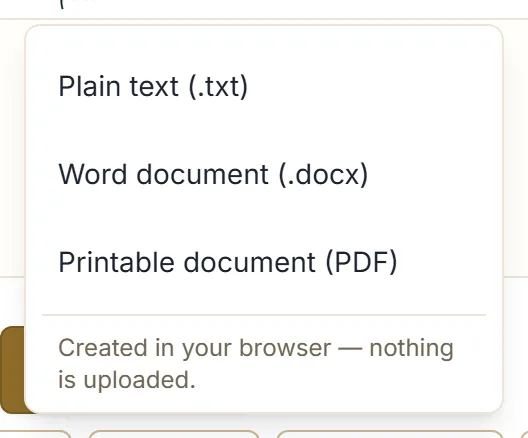
- Kliknij Pobierz, a potem Dokument do druku (PDF).
Plik powstaje w twojej przeglądarce i zapisuje się do pobranych. Nic nie jest przesyłane.
Co dostajesz
Pionowy dokument A4, który rozlewa się na tyle stron, ile potrzebuje twój tekst, z:
- Marginesem do druku ze wszystkich czterech stron, żeby nic nie przepadło w niedrukowalnej krawędzi drukarki.
- Stałym, wygodnym rozmiarem tekstu głównego — rozmiarem dokumentowym, a nie nagłówkowym, dobranym tak, by pozostał czytelny w druku.
- Sporym odstępem między wierszami, żeby piętrzące się znaki diakrytyczne miały gdzie się zmieścić, zamiast dotykać wiersza wyżej.
- Małą stopką na każdej stronie, z numerem strony.
Długi tekst dzieli się na strony sam; nie wybierasz, gdzie wypadają łamania.
Dlaczego litery zawsze się łączą
Każda strona jest rysowana jako obraz w wysokiej rozdzielczości, a nie jako tekst PDF.
To cały powód, dla którego jest niezawodny. Arabskie litery zmieniają kształt zależnie od sąsiadów, a uzyskanie tego poprawnie w PDF-ie zależy od osadzenia czcionki i od tego, czy czytnik obsłuży ją porządnie — a właśnie to zawodzi w zepsutych PDF-ach, które każdy widział. Narysowanie strony oznacza, że kształtowanie jest rozstrzygnięte, zanim plik zostanie zapisany, więc każdy czytnik i każda drukarka pokazują to samo.
Kompromis warto powiedzieć wprost: tekstu wewnątrz PDF-a nie da się zaznaczyć, skopiować ani przeszukać. Dla dokumentu do czytania albo do druku zwykle jest to w porządku. Jeśli nie jest, wyeksportuj dokument Word — poradnik o eksporcie porównuje formaty.
Zanim wyeksportujesz
PDF jest wiernym odbiciem pola, więc cokolwiek jest tam nie tak, będzie nie tak i na stronie. Warto poświęcić trzydzieści sekund:
- Przeczytaj arabski raz. Wielkie litery i apostrofy to zwykli winowajcy —
mrHbadaje مرحبا,mrhbadaje مرهبا, a nic nie zgłasza tego drugiego. - Zdecyduj co do znaków diakrytycznych. Codzienna proza ich nie używa. Jeśli dodałeś harakat do tekstu dydaktycznego, sprawdź, czy siedzą na właściwych literach — zobacz dodawanie harakat.
- Wstaw swoje podziały akapitów. Łamania wierszy, które napiszesz, są tymi, których użyje dokument.
- Sprawdź długość. Liczniki znaków i słów pod polem mówią z grubsza, ilu stron się spodziewać.
Drukowanie
Drukuj w rzeczywistym rozmiarze, a nie „dopasuj do strony”. Dokument jest już złożony pod A4 z własnymi marginesami, a zmniejszanie go kurczy tekst i marginesy razem.
Jeśli twoja drukarka jest ustawiona na inny format papieru, wybierz A4 tam, gdzie możesz. Poza tym pozwolenie drukarce na skalowanie jest w porządku dla wydruku roboczego, ale licz się z nieco mniejszym tekstem.
Kiedy PDF to zły wybór
- Ktoś musi to edytować — wyślij dokument Word.
- Tekst idzie do innego systemu — wyślij zwykły tekst.
- To życzenia, a nie dokument — obraz kartki pasuje lepiej niż strona A4. Tworzenie arabskich kartek z życzeniami to omawia.
Następny krok
Napisz akapit w klawiaturze arabskiej i wyeksportuj go, a potem otwórz plik i przyjrzyj się, jak układają się wiersze. Jeśli idzie do drukarki, wydrukuj jedną stronę, zanim zaangażujesz się w całość.