Lage en lesbar arabisk PDF på nett
Gjør arabisk tekst om til en PDF som skrives ut riktig — hvordan siden er satt opp, hvorfor bokstavene alltid binder seg sammen, og hva du bør sjekke før du sender den.
Arabiske PDF-er går galt på en karakteristisk måte: bokstavene kommer fram oppdelte i stedet for sammenbundne, eller de diakritiske tegnene kolliderer med linjen over, eller det hele skrives ut venstrejustert. Det skjer som regel når et verktøy behandler arabisk som vanlig tekst og håper at leserens skrift takler det.
Denne er bygd motsatt vei, og resultatet er en side som ser lik ut uansett hvor den åpnes.
Å lage en
- Skriv eller lim inn arabisken din i det arabiske tastaturet.
- Sjekk at den leses riktig i boksen — PDF-en gjengir nøyaktig det som står der.
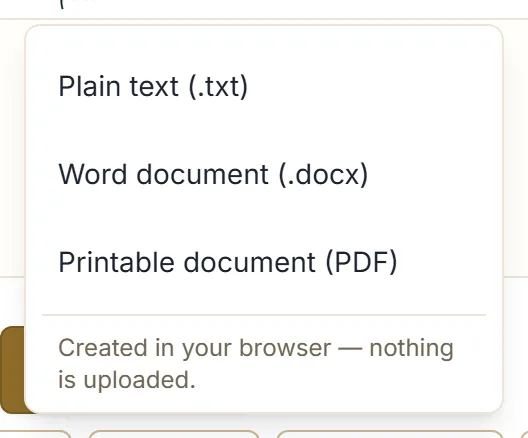
- Klikk Last ned, så Utskriftsvennlig dokument (PDF).
Filen bygges i nettleseren din og lagres til nedlastingene dine. Ingenting lastes opp.
Hva du får
Et stående A4-dokument som flyter over så mange sider som teksten din trenger, med:
- En utskrivbar marg på alle fire sider, så ingenting går tapt i en skrivers utrykkbare kant.
- En fast, behagelig brødtekststørrelse — en dokumentstørrelse heller enn en overskriftsstørrelse, valgt for å holde seg lesbar på trykk.
- Rikelig plass mellom linjene, så stablede diakritiske tegn har et sted å være i stedet for å berøre linjen over.
- En liten bunntekst på hver side, med sidetallet.
Lang tekst paginerer seg selv; du velger ikke hvor bruddene faller.
Hvorfor bokstavene alltid binder seg sammen
Hver side tegnes som et høyoppløst bilde heller enn som PDF-tekst.
Det er hele grunnen til at den er pålitelig. Arabiske bokstaver skifter form etter naboene sine, og å få det riktig i en PDF avhenger av at skriften er bygd inn og at leseren håndterer den skikkelig — som er nøyaktig det som svikter i de ødelagte PDF-ene alle har sett. Å tegne siden i stedet betyr at formingen er avgjort før filen skrives, så hver leser og hver skriver viser det samme.
Avveiningen er verdt å si rett ut: du kan ikke merke, kopiere eller søke i teksten inni PDF-en. For et dokument som skal leses eller skrives ut, er det som regel helt greit. Er det ikke det, eksporter et Word-dokument i stedet — eksportveiledningen sammenligner formatene.
Før du eksporterer
PDF-en er en tro kopi av boksen, så alt som er feil der, blir feil på siden. Verdt tretti sekunder:
- Les arabisken én gang. Store bokstaver og apostrofer er de vanlige synderne —
mrHbagir مرحبا,mrhbagir مرهبا, og ingenting flagger den andre. - Bestem deg om diakritiske tegn. Hverdagsprosa bruker dem ikke. Har du lagt til harakat for en undervisningstekst, sjekk at de sitter på riktige bokstaver — se å legge til harakat.
- Sett inn avsnittsskiftene dine. Linjeskiftene du skriver, er de dokumentet bruker.
- Sjekk lengden. Tegn- og ordtellingen under boksen forteller deg omtrent hvor mange sider du kan vente.
Å skrive den ut
Skriv ut i faktisk størrelse heller enn «tilpass til side». Dokumentet er alt satt opp for A4 med sine egne marger, og å skalere det ned krymper teksten og margene sammen.
Er skriveren din satt til et annet papirformat, velg A4 der du kan. Ellers går det fint å la skriveren skalere til et utkast, men vent litt mindre tekst.
Når en PDF er feil valg
- Noen må redigere den — send Word-dokumentet.
- Teksten skal inn i et annet system — send ren tekst.
- Det er en hilsen heller enn et dokument — et kortbilde passer bedre enn en A4-side. Å lage arabiske gratulasjonskort tar for seg det.
Neste steg
Skriv et avsnitt i det arabiske tastaturet og eksporter det, åpne så filen og se på hvordan linjene sitter. Skal den til en skriver, skriv ut én side før du binder deg til det hele.