Creare online un PDF in arabo leggibile
Trasformare un testo arabo in un PDF che si stampa come deve — come è impaginata la pagina, perché le lettere restano sempre unite e cosa controllare prima di inviarlo.
I PDF in arabo si rovinano sempre allo stesso modo: le lettere arrivano staccate invece che unite, oppure i segni vocalici vanno a sbattere contro la riga sopra, oppure tutto si stampa allineato a sinistra. Di solito succede quando uno strumento tratta l’arabo come un testo qualsiasi e spera che il carattere di chi legge se la cavi.
Questo è costruito al contrario, e il risultato è una pagina che ha lo stesso aspetto ovunque venga aperta.
Crearne uno
- Scrivi o incolla il tuo arabo nella tastiera araba.
- Controlla che si legga bene nel campo — il PDF riproduce esattamente quello che c’è lì.
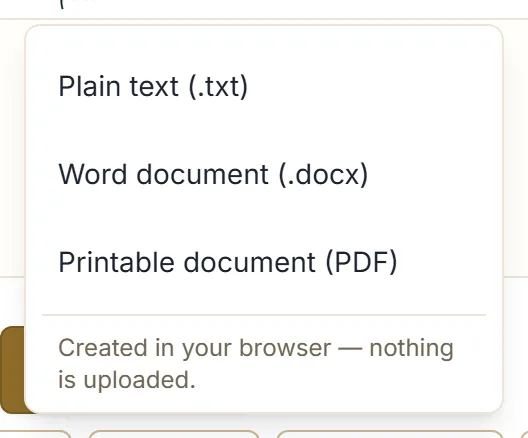
- Fai clic su Scarica, poi su Documento stampabile (PDF).
Il file nasce nel tuo browser e finisce tra i tuoi download. Nulla viene caricato online.
Cosa ottieni
Un documento A4 verticale che scorre su tutte le pagine che il tuo testo richiede, con:
- Un margine stampabile su tutti e quattro i lati, così niente si perde nel bordo che la stampante non riesce a coprire.
- Un corpo del testo fisso e comodo — una misura da documento e non da titolo, scelta per restare leggibile sulla carta.
- Righe ben distanziate, così i segni vocalici sovrapposti hanno dove stare invece di toccare la riga sopra.
- Un piccolo piè di pagina su ogni pagina, con il numero.
I testi lunghi si impaginano da soli; dove cadono le interruzioni non lo scegli tu.
Perché le lettere restano sempre unite
Ogni pagina viene disegnata come immagine ad alta risoluzione, non salvata come testo del PDF.
È tutta lì l’affidabilità. Le lettere arabe cambiano forma a seconda di quelle vicine, e che il risultato sia giusto in un PDF dipende dal carattere incorporato nel file e da come il lettore lo gestisce — che è esattamente ciò che va storto nei PDF rotti che tutti hanno visto. Disegnare la pagina significa invece che la forma delle lettere è già decisa prima che il file venga scritto, così ogni lettore e ogni stampante mostrano la stessa cosa.
Il prezzo va detto chiaramente: il testo dentro il PDF non si può selezionare, copiare né cercare. Per un documento pensato per essere letto o stampato di solito non è un problema. Se lo è, esporta piuttosto un documento Word — la guida all’esportazione mette a confronto i formati.
Prima di esportare
Il PDF è una copia fedele del campo di testo, quindi quello che è sbagliato lì sarà sbagliato anche sulla pagina. Trenta secondi ben spesi:
- Rileggi l’arabo una volta. Maiuscole e apostrofi sono i soliti colpevoli —
mrHbadà مرحبا,mrhbadà مرهبا, e sul secondo non ti avvisa nulla. - Decidi sulle vocali. La prosa di tutti i giorni non le usa. Se hai messo le harakat per un testo didattico, controlla che stiano sulle lettere giuste — vedi aggiungere le harakat.
- Metti tu gli a capo tra i paragrafi. Le interruzioni di riga che scrivi sono quelle che il documento usa.
- Controlla la lunghezza. Il conteggio di caratteri e parole sotto il campo ti dice all’incirca quante pagine aspettarti.
Stamparlo
Stampa a dimensione reale e non con “adatta alla pagina”. Il documento è già impaginato per l’A4 con i suoi margini, e ridurlo rimpicciolisce il testo e i margini insieme.
Se la tua stampante è impostata su un altro formato di carta, scegli l’A4 dove puoi. Altrimenti, lasciare che sia la stampante a scalare va bene per una bozza, ma aspettati un testo un po’ più piccolo.
Quando il PDF è la scelta sbagliata
- Qualcuno deve modificarlo — manda il documento Word.
- Il testo deve finire dentro un altro sistema — manda testo semplice.
- È un augurio e non un documento — l’immagine di un biglietto sta meglio di una pagina A4. Creare biglietti di auguri in arabo se ne occupa.
E poi?
Scrivi un paragrafo nella tastiera araba ed esportalo, poi apri il file e guarda come stanno le righe. Se deve andare in stampa, stampa una pagina prima di impegnarti su tutto il resto.