Een leesbare Arabische PDF maken
Arabische tekst omzetten naar een PDF die goed afdrukt — hoe de pagina is opgebouwd, waarom de letters altijd verbonden blijven en wat je vooraf controleert.
Arabische PDF’s gaan op een herkenbare manier mis: de letters komen los aan in plaats van verbonden, de klinkertekens botsen met de regel erboven, of het geheel wordt links uitgelijnd afgedrukt. Meestal gebeurt dat wanneer een programma Arabisch als gewone tekst behandelt en hoopt dat het lettertype van de lezer het wel redt.
Deze is precies andersom opgebouwd, en het resultaat is een pagina die er overal hetzelfde uitziet.
Er een maken
- Typ of plak je Arabisch in het Arabische toetsenbord.
- Controleer of het goed leest in het vak — de PDF geeft precies weer wat daar staat.
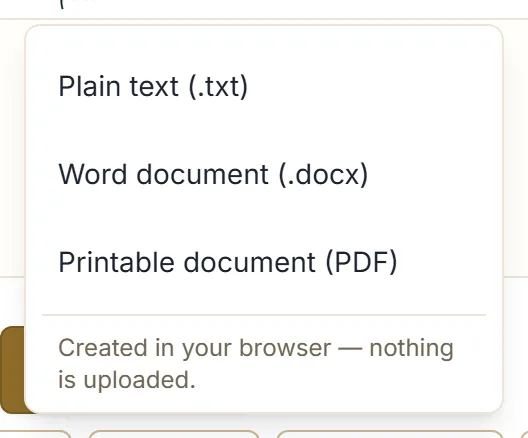
- Klik op Downloaden en daarna op Afdrukbaar document (PDF).
Het bestand wordt in je browser opgebouwd en bij je downloads opgeslagen. Er wordt niets geüpload.
Wat je krijgt
Een staand A4-document dat doorloopt over zoveel pagina’s als je tekst nodig heeft, met:
- Een afdrukbare marge aan alle vier de kanten, zodat er niets verdwijnt in de rand die een printer niet kan bedrukken.
- Een vaste, prettige tekstgrootte — een documentformaat en geen kopformaat, gekozen om op papier leesbaar te blijven.
- Ruime regelafstand, zodat gestapelde klinkertekens ergens heen kunnen in plaats van de regel erboven te raken.
- Een kleine voettekst op elke pagina, met het paginanummer.
Lange tekst verdeelt zichzelf over de pagina’s; je bepaalt niet waar de overgangen vallen.
Waarom de letters altijd verbonden blijven
Elke pagina wordt getekend als afbeelding met hoge resolutie, niet als PDF-tekst.
Daar zit de hele betrouwbaarheid in. Arabische letters veranderen van vorm afhankelijk van hun buren, en dat goed krijgen in een PDF hangt ervan af of het lettertype is ingesloten en of het leesprogramma er correct mee omgaat — precies wat misgaat in de kapotte PDF’s die iedereen weleens gezien heeft. Door de pagina te tekenen ligt de lettervorming vast voordat het bestand geschreven wordt, dus elk leesprogramma en elke printer laat hetzelfde zien.
De keerzijde verdient het om nuchter genoemd te worden: je kunt de tekst in de PDF niet selecteren, kopiëren of doorzoeken. Voor een document dat bedoeld is om te lezen of af te drukken is dat meestal geen bezwaar. Zo niet, exporteer dan een Word-document — de exportgids zet de formaten naast elkaar.
Voordat je exporteert
De PDF is een getrouwe kopie van het vak, dus wat daar fout staat, staat ook fout op de pagina. Dertig seconden waard:
- Lees het Arabisch één keer terug. Hoofdletters en apostroffen zijn de gebruikelijke
boosdoeners —
mrHbageeft مرحبا,mrhbageeft مرهبا, en niets wijst je op het tweede. - Bepaal wat je met klinkertekens doet. Alledaags proza gebruikt ze niet. Heb je harakat toegevoegd voor een lestekst, controleer dan of ze op de juiste letters staan — zie harakat toevoegen.
- Zet je alinea-overgangen erin. De regelovergangen die je typt, zijn de regelovergangen die het document gebruikt.
- Let op de lengte. De teken- en woordtellers onder het vak geven je een idee van het aantal pagina’s.
Afdrukken
Druk af op werkelijke grootte in plaats van “passend maken”. Het document is al opgemaakt voor A4 met eigen marges, en verkleinen krimpt de tekst en de marges tegelijk.
Staat je printer op een ander papierformaat, kies dan A4 waar dat kan. Anders is de printer laten schalen prima voor een proefdruk, maar reken op iets kleinere tekst.
Wanneer een PDF de verkeerde keuze is
- Iemand moet het kunnen bewerken — stuur het Word-document.
- De tekst gaat een ander systeem in — stuur platte tekst.
- Het is een wens en geen document — een kaartafbeelding past beter dan een A4’tje. Arabische wenskaarten maken behandelt dat.
Volgende stap
Schrijf een alinea in het Arabische toetsenbord en exporteer die, open dan het bestand en kijk hoe de regels staan. Gaat het naar een printer, druk dan één pagina af voordat je aan de rest begint.