Criar um PDF em árabe legível online
Transformar texto em árabe num PDF que imprime certo — como a página é montada, por que as letras sempre se ligam e o que conferir antes de enviar.
PDFs em árabe dão errado sempre do mesmo jeito: as letras chegam soltas em vez de ligadas, os sinais de vogal esbarram na linha de cima, ou o arquivo inteiro sai alinhado à esquerda. Em geral isso acontece porque a ferramenta trata o árabe como texto comum e torce para que a fonte de quem abrir dê conta.
Aqui o caminho é o inverso, e o resultado é uma página que fica igual em qualquer lugar onde for aberta.
Criar um
- Digite ou cole o seu árabe no teclado árabe.
- Confira na caixa se o texto está certo — o PDF reproduz exatamente o que estiver ali.
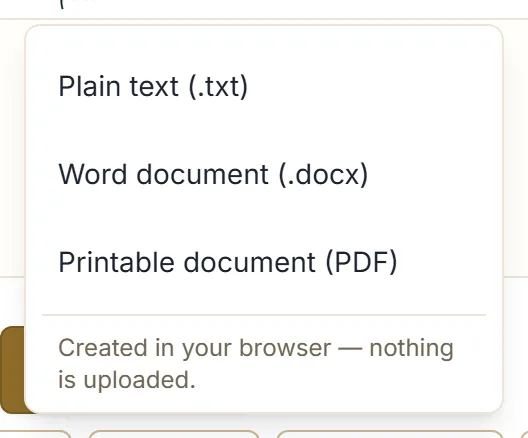
- Clique em Baixar e depois em Documento para impressão (PDF).
O arquivo é criado no seu navegador e vai direto para os seus downloads. Nada é enviado.
O que você recebe
Um documento A4 em retrato que corre por quantas páginas o seu texto precisar, com:
- Uma margem imprimível nos quatro lados, para que nada se perca na borda que a impressora não alcança.
- Um corpo de texto fixo e confortável — tamanho de documento e não de manchete, escolhido para continuar legível no papel.
- Bastante espaço entre as linhas, para que os sinais empilhados tenham para onde ir em vez de encostar na linha de cima.
- Um rodapé discreto em cada página, com o número da página.
Textos longos se dividem em páginas sozinhos; você não escolhe onde caem as quebras.
Por que as letras sempre se ligam
Cada página é desenhada como uma imagem de alta resolução, e não gravada como texto de PDF.
É daí que vem toda a confiabilidade. As letras árabes mudam de forma conforme as vizinhas, e acertar isso num PDF depende de a fonte estar incorporada e de o leitor de PDF lidar bem com ela — que é exatamente o que falha nos PDFs quebrados que todo mundo já viu. Desenhar a página significa que a forma das letras já está resolvida antes de o arquivo ser escrito, então todo leitor e toda impressora mostram a mesma coisa.
Vale dizer com todas as letras o que se perde: não dá para selecionar, copiar nem pesquisar o texto dentro do PDF. Para um documento feito para ser lido ou impresso, isso costuma não ser problema. Se for, exporte um documento do Word — o guia de exportação compara os formatos.
Antes de exportar
O PDF é uma cópia fiel da caixa, então tudo o que estiver errado ali vai estar errado na página. Vale trinta segundos:
- Leia o árabe uma vez. Maiúsculas e apóstrofos são os suspeitos de sempre —
mrHbadá مرحبا,mrhbadá مرهبا, e nada avisa sobre o segundo. - Decida sobre os sinais de vogal. Textos do dia a dia não os usam. Se você acrescentou harakat para um texto didático, confira se estão nas letras certas — veja como adicionar harakat.
- Coloque as quebras de parágrafo. As quebras de linha que você digitar são as que o documento usa.
- Confira o tamanho. A contagem de caracteres e palavras abaixo da caixa dá uma ideia de quantas páginas esperar.
Imprimir
Imprima em tamanho real, e não em “ajustar à página”. O documento já está diagramado para A4 com as próprias margens, e reduzi-lo encolhe o texto e as margens juntos.
Se a sua impressora estiver configurada para outro tamanho de papel, escolha A4 sempre que der. Fora isso, deixar a impressora redimensionar serve para um rascunho, mas espere um texto um pouco menor.
Quando o PDF é a escolha errada
- Alguém precisa editar — mande o documento do Word.
- O texto vai entrar em outro sistema — mande texto simples.
- É uma saudação e não um documento — a imagem de um cartão cai melhor do que uma página A4. Criar cartões de felicitação em árabe trata disso.
Próximo passo
Escreva um parágrafo no teclado árabe e exporte, depois abra o arquivo e veja como as linhas ficaram. Se for para uma impressora, imprima uma página antes de se comprometer com o documento inteiro.