לכתוב בערבית כשאין לכם מקלדת ערבית
שלושה מצבים שבהם אין קלט בערבית — מקלדת לטינית בלבד, מחשב נעול, מכשיר מושאל — ומה עושים בכל אחד מהם.
“אין לי מקלדת ערבית” בדרך כלל אומר אחד משלושה דברים שונים למדי, והתשובה הטובה ביותר תלויה במה שאתם מתמודדים איתו. הדף הזה עובר עליהם אחד-אחד.
בכל שלושת המקרים המסלול הוא אותו כלי — מקלדת שרצה בלשונית הדפדפן — אבל מה שאתם עושים איתה משתנה.
אם על המקלדת שלכם מודפסות רק אותיות לטיניות
זה המקרה הנפוץ ביותר, והכי פחות בעייתי. לאותיות שמודפסות על המקשים אין שום קשר למה שהמחשב מקליד; הן צבע.
יש לכם שתי דרכים פנימה:
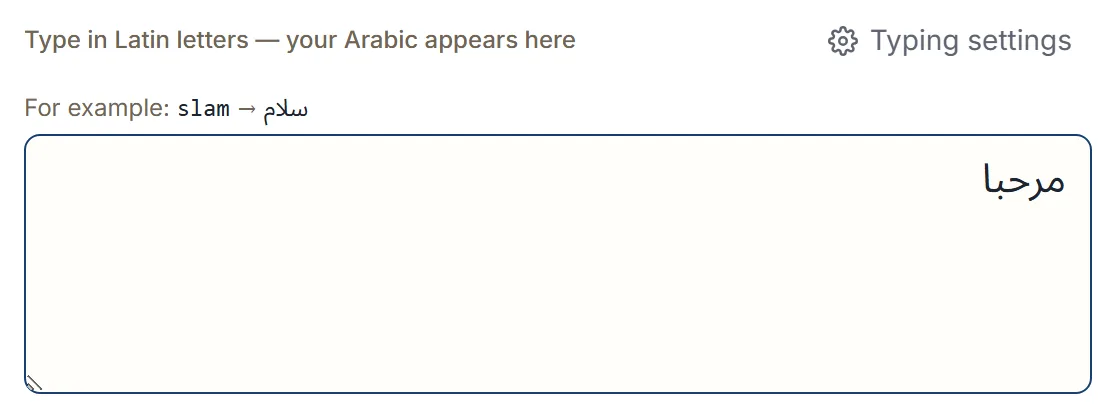
להקליד עם המקשים הלטיניים שיש לכם. כל מקש הופך למקבילה הערבית שלו תוך כדי הקלדה: slam נותן
سلام, ktab נותן كتاب, mrHba נותן مرحبا. ערבית נכתבת בלי התנועות הקצרות שלה, ולכן
אתם מקלידים את העיצורים — זה ההרגל האחד שצריך לאמץ,
וכתיבת ערבית באותיות לטיניות מכסה אותו בכמה דקות.
להקיש על האותיות במקום. המקלדת שעל המסך מציגה את האותיות, המספרים, סימני הניקוד והסימנים הערביים ככפתורים — כולם גלויים בבת אחת, בלי לשוניות להחליף ביניהן. אין מה ללמוד: אתם מוצאים את האות ולוחצים עליה.
רוב האנשים בסוף מערבבים בין השתיים: מקלידים את המילים, ומקישים על האות המזדמנת שהם לא מצליחים למקם. שתיהן כותבות לאותה תיבה.
אם המחשב נעול
מחשבי עבודה, מחשבים בספריות ובאוניברסיטאות, ובתי קפה אינטרנט לרוב לא יאפשרו לכם להוסיף פריסת מקלדת — זו הגדרת מנהל, וייתכן שאין לכם את ההרשאות.
שום דבר כאן לא צריך את ההרשאות האלה. המקלדת היא דף אינטרנט: פותחים, מקלידים, ולוקחים את הטקסט איתכם. אין מה להתקין, אין חשבון ליצור, ואין הגדרה במחשב לשנות.
ברגע שיש לכם את הטקסט אפשר להעתיק אותו ללוח, לשתף אותו, לחפש איתו, או להוריד אותו כקובץ טקסט, כמסמך Word או כ-PDF — וכל אלה קורים על המכשיר ולא בשרת.
אם המכשיר אינו שלכם
הטלפון של חבר, טאבלט משפחתי משותף, שולחן של עמית. כאן הסיבה להימנע מהתקנת מקלדת ערבית היא נימוס ולא הרשאות: הוספת שפה משנה את מחליף המקלדות, את התיקון האוטומטי, ולפעמים את המילון של מי שישתמש במכשיר אחריכם.
לשונית דפדפן משאירה את כל זה בשקט. כשסיימתם, סגרו את הלשונית.
שני דברים ששווה לדעת אם המכשיר אינו שלכם:
- סגנון ההקלדה שלכם נזכר בדפדפן ההוא. זו העדפה קטנה שנשמרת במכשיר, לא הגדרת חשבון, אבל היא כן נשארת. אם אתם מעדיפים לא להשאיר שום דבר מאחור, השתמשו בחלון פרטי.
- טקסטים אחרונים יכולים להישמר כדי שתוכלו לשחזר אותם. זו אפשרות, אפשר לכבות אותה, ואפשר למחוק אותם בכל רגע.
להביא את הערבית לאן שהיא צריכה להגיע
לכתוב אותה זה רק חצי מהעבודה. מהעורך אפשר:
- להעתיק ולהדביק לכל יישום — הודעה, מייל, מסמך.
- לשתף ליישום הודעות או במייל.
- להוריד כטקסט פשוט, כמסמך Word או כ-PDF.
- לחפש באינטרנט איתה, ביעד שאתם בוחרים.
הקבצים נבנים בדפדפן ונשמרים להורדות שלכם; הם לא מועלים קודם. הטקסט שלכם נשאר בדפדפן שלכם אלא אם תבחרו בפעולה כמו חיפוש, שיתוף, העתקה ליישום אחר, או הורדה וייצוא — הפעולות האלה הן הרגע שבו הוא זז, והן קורות רק כשאתם מפעילים אותן.
מתי בכל זאת כדאי להתקין אחת
אם אתם כותבים ערבית כל יום, ישירות לתוך יישומים אחרים, מקלדת ערבית של מערכת ההפעלה היא הכלי הטוב יותר. היא עובדת בתוך כל יישום בלי שלב העתקה-הדבקה, והיא עובדת בלי חיבור לרשת.
מסלול הדפדפן נועד לחיבור טקסט ולהעברה שלו למקום כלשהו — ההודעה המזדמנת, כרטיס, מסמך שאתם צריכים פעם אחת, או מחשב שאינו בשליטתכם. מקלדת אונליין או זו של המכשיר שוקל את הבחירה הזאת כמו שצריך.
הצעד הבא
פתחו את המקלדת הערבית והקלידו mrHba. אם אתם מעדיפים להקיש ולא להקליד,
ההדרכה על המקלדת הווירטואלית מראה מה יש בכל לוח.