Skrive arabisk hvis du ikke har et arabisk tastatur
Tre situasjoner der ingen arabisk inndata finnes — et tastatur med bare latinske bokstaver, en låst maskin, en lånt enhet — og hva du gjør i hver av dem.
«Jeg har ikke noe arabisk tastatur» betyr som regel én av tre nokså ulike ting, og det beste svaret kommer an på hvilken av dem du står overfor. Denne siden tar dem etter tur.
I alle tre tilfellene er veien det samme verktøyet — et tastatur som kjører i en nettleserfane — men hva du bruker det til, endrer seg.
Hvis tastaturet ditt bare har latinske bokstaver trykt på seg
Dette er det vanligste tilfellet, og det minste problemet. Bokstavene som er trykt på tastene, har ingenting å gjøre med hva maskinen skriver; de er maling.
Du har to veier inn:
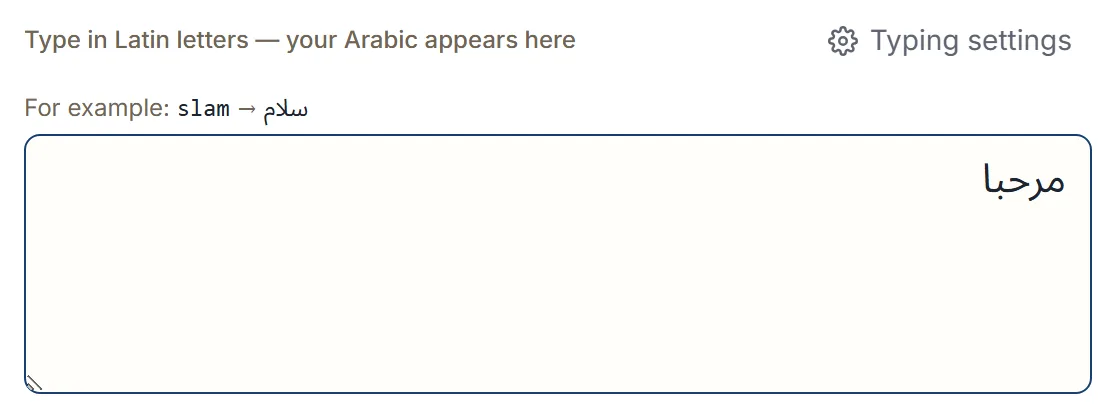
Skriv med de latinske tastene du har. Hver tast blir sin arabiske motpart mens du skriver: slam
gir سلام, ktab gir كتاب, mrHba gir مرحبا. Arabisk skrives uten de korte vokalene,
så du skriver konsonantene — det er den ene vanen å legge seg til med, og
skrive arabisk med latinske bokstaver går gjennom
det på noen minutter.
Trykk på bokstavene i stedet. Tastaturet på skjermen viser de arabiske bokstavene, tallene, vokaltegnene og symbolene som knapper — alle synlige samtidig, uten faner å bytte mellom. Ingenting å lære: du finner bokstaven og klikker på den.
De fleste ender opp med å blande de to: skriver ordene, trykker på den enkelte bokstaven de ikke finner. Begge skriver inn i samme boks.
Hvis maskinen er låst
Jobb-PC-er, bibliotek- og universitetsmaskiner og internettkafeer lar deg ofte ikke legge til et tastaturoppsett — det er en administratorinnstilling, og du har kanskje ikke rettighetene.
Ingenting her trenger de rettighetene. Tastaturet er en nettside: åpne den, skriv, og ta teksten med deg. Det er ingenting å installere, ingen konto å opprette og ingen innstilling på maskinen å endre.
Når du først har teksten din, kan du kopiere den til utklippstavlen, dele den, søke med den eller laste den ned som en tekstfil, et Word-dokument eller en PDF — alt sammen skjer på enheten heller enn på en tjener.
Hvis enheten ikke er din
En venns telefon, et delt nettbrett i familien, en kollegas pult. Her er grunnen til å unngå å installere et arabisk tastatur høflighet heller enn rettigheter: å legge til et språk endrer tastaturvelgeren, autokorrekturen og iblant ordlisten for den som bruker enheten neste gang.
En nettleserfane lar alt dette være. Når du er ferdig, lukker du fanen.
To ting verdt å vite hvis enheten ikke er din:
- Skrivestilen din huskes i den nettleseren. Det er en liten innstilling lagret på enheten, ikke en kontoinnstilling, men den blir værende. Vil du helst ikke etterlate noe, bruk et privat vindu.
- Nylige tekster kan lagres så du kan hente dem tilbake. Det er valgfritt, du kan slå det av, og du kan slette dem når som helst.
Å få arabisken dit den skal
Å skrive den er bare halve jobben. Fra redigeringsfeltet kan du:
- Kopiere den og lime inn i hvilken som helst app — en melding, en e-post, et dokument.
- Dele den til en meldingsapp eller på e-post.
- Laste ned den som ren tekst, et Word-dokument eller en PDF.
- Søke på nettet med den, med et mål du velger.
Filer bygges i nettleseren og lagres til nedlastingene dine; de lastes ikke opp først. Teksten din blir i nettleseren din med mindre du velger en handling som søk, deling, kopiering inn i en annen app, eller nedlasting eller eksport — de handlingene er øyeblikket den flytter seg, og de skjer bare når du utløser dem.
Når du likevel bør installere et
Skriver du arabisk hver dag, rett inn i andre programmer, er et arabisk systemtastatur det bedre verktøyet. Det virker inni hver app uten et kopier-og-lim-steg, og det virker uten forbindelse.
Veien via nettleseren er til for å skrive tekst og flytte den et sted — den enkelte meldingen, et kort, et dokument du trenger én gang, eller en maskin du ikke rår over. Tastatur på nett eller enhetens eget veier det valget skikkelig.
Neste steg
Åpne det arabiske tastaturet og skriv mrHba. Vil du heller trykke enn
skrive, viser veiledningen om det virtuelle tastaturet
hva hvert panel inneholder.